Скачать Highlights Snapchat на Chromebook: Куда попадает файл на Chromebook?
Папка по умолчанию
По умолчанию загрузки попадают в папку «Загрузки». Google отмечает, что это временная локальная папка, и ChromeOS может удалять из неё файлы, чтобы освободить место.
Как найти файл сразу после загрузки
Откройте приложение «Файлы» и выберите «Загрузки».
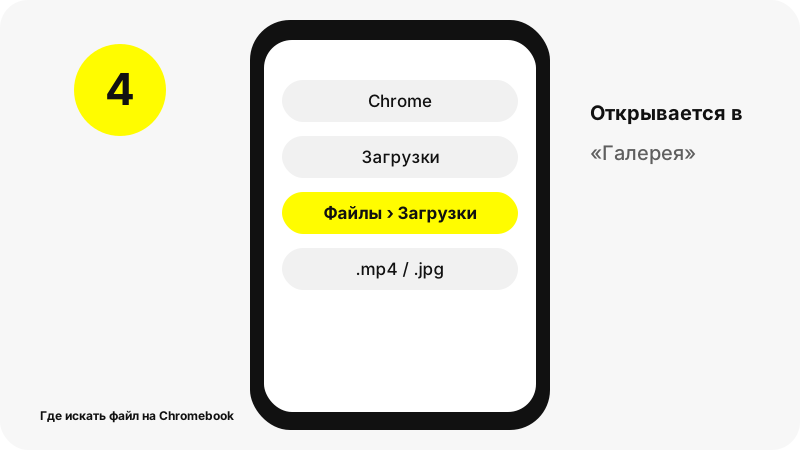
Chromebook: коротко
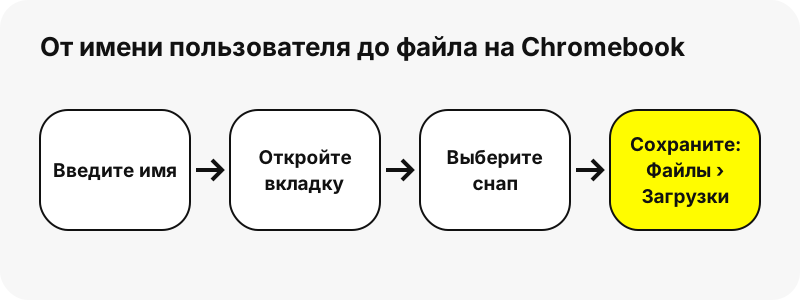
| Вопрос | Ответ на Chromebook |
|---|---|
| Браузер | Chrome |
| Куда попадает файл | По умолчанию загрузки попадают в папку «Загрузки». Google отмечает, что это временная локальная папка, и ChromeOS может удалять из неё файлы, чтобы освободить место. |
| Как его увидеть | Откройте приложение «Файлы» и выберите «Загрузки». |
| Чем открывается | «Галерея» (двойной щелчок в «Файлах») |
| Как сменить папку | Chrome › «Настройки» › «Скачанные файлы». |
Что вы получаете?
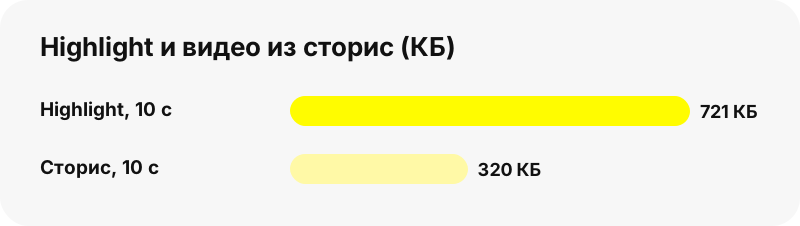
Highlights — это сторис, которые открытый профиль решил оставить на своей странице, сгруппировав под названием. SnapViewer показывает каждый Highlight с его снапами (до 40 на один Highlight на странице). В нашем тесте 10-секундное видео из Highlight было MP4 479×852 весом 721 КБ.
| Параметр | Highlights из Snapchat |
|---|---|
| Расширение файла | .mp4 / .jpg |
| Формат | MP4 или JPG каждого сохранённого снапа Highlight |
| Максимальная версия | файл, который Snapchat отдаёт для Highlight, в наших тестах 479×852 для видео |
| Чем открыть на Chromebook | «Галерея» (двойной щелчок в «Файлах») |
| Настройка на этой странице | Просмотр Highlights |
Какое приложение открывает файл на Chromebook?
«Галерея» (двойной щелчок в «Файлах»).
Как хранить файл вместе с фотографиями?
Так как «Загрузки» — временное хранилище, файлы, которые нужно сохранить, переносите в Google Диск или другую папку в приложении «Файлы».
Что нужно знать на Chromebook?
Переносите нужные файлы из «Загрузок»: ChromeOS может удалять их оттуда, чтобы освободить место.
Что делать, если загрузка не появилась на Chromebook?
- Сначала проверьте раздел: Файлы › Загрузки. Подсказка: Откройте приложение «Файлы» и выберите «Загрузки».
- Убедитесь, что профиль открытый. Сторис только для друзей и закрытые аккаунты нельзя прочитать без входа, а этот инструмент никогда не просит пароль Snapchat.
- Ссылки для скачивания действуют один час. Если кнопка перестала работать, найдите имя пользователя заново.
- Сторис со временем исчезают из Snapchat; если снапа уже нет в профиле, его нет и здесь.
Что ещё можно сохранить на Chromebook?
Какие ещё устройства описаны?
Другие инструменты
Частые вопросы
Куда попадают скачанные Highlights Snapchat на Chromebook?
По умолчанию загрузки попадают в папку «Загрузки». Google отмечает, что это временная локальная папка, и ChromeOS может удалять из неё файлы, чтобы освободить место.
Как найти скачанный файл Snapchat на Chromebook?
Откройте приложение «Файлы» и выберите «Загрузки».
Какое приложение открывает файл на Chromebook?
«Галерея» (двойной щелчок в «Файлах»).
Можно ли выбрать другую папку для загрузок на Chromebook?
Chrome › «Настройки» › «Скачанные файлы».
Какое максимальное качество я получу?
Файл, который Snapchat отдаёт для Highlight, в наших тестах 479×852 для видео. Инструмент никогда не увеличивает файл и не выдаёт его за HD или 4K.
Нужны ли приложение или аккаунт Snapchat?
Нет. Всё работает в браузере (Chrome), без регистрации и без установки приложения.
SnapViewer — это часть Snapchat?
Нет. SnapViewer — независимый инструмент, он не связан с Snap Inc. Он читает только открытые профили.
Можно ли увидеть закрытый контент или сторис только для друзей?
Нет. Без входа можно прочитать только открытые профили и открытые сторис. Всё, чем делятся только с друзьями, недоступно по замыслу.
Сколько снапов Highlight показывается?
До 30 Highlights на профиль и до 40 снапов на Highlight, чтобы страница быстро работала на телефоне.
Highlights исчезают, как сторис?
Нет. Highlights остаются в профиле, пока владелец их не удалит.
Руководства
Highlights — Сохранённые Highlights открытого профиля, снап за снапом.