Dosya Chromebook için nereye gider?
Varsayılan klasör
İndirilenler varsayılan olarak İndirilenler klasörüne gider. Google, bunun geçici bir yerel klasör olduğunu ve ChromeOS'un yer açmak için buradaki dosyaları silebileceğini belirtir.
İndirmeden hemen sonra bulmak
Dosyalar uygulamasını açıp İndirilenler'i seçin.
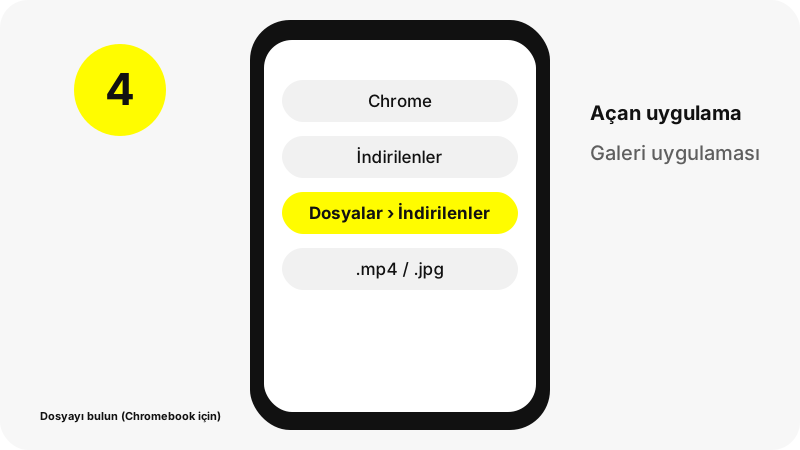
Chromebook bir bakışta
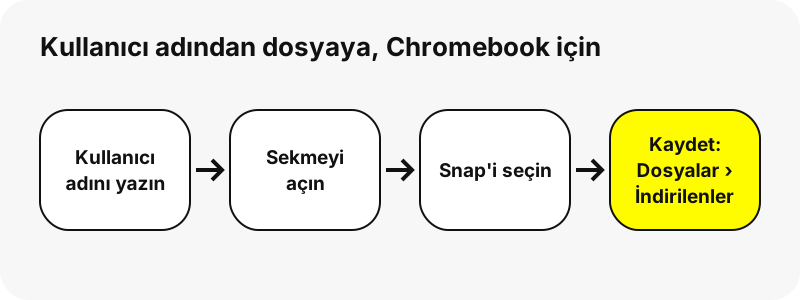
| Soru | Chromebook için yanıt |
|---|---|
| Tarayıcı | Chrome |
| Dosyanın düştüğü yer | İndirilenler varsayılan olarak İndirilenler klasörüne gider. Google, bunun geçici bir yerel klasör olduğunu ve ChromeOS'un yer açmak için buradaki dosyaları silebileceğini belirtir. |
| Nasıl görülür | Dosyalar uygulamasını açıp İndirilenler'i seçin. |
| Açan uygulama | Galeri uygulaması (Dosyalar'da çift tıklayın) |
| Klasörü değiştirme | Chrome › Ayarlar › İndirilenler. |
Ne elde edersiniz?
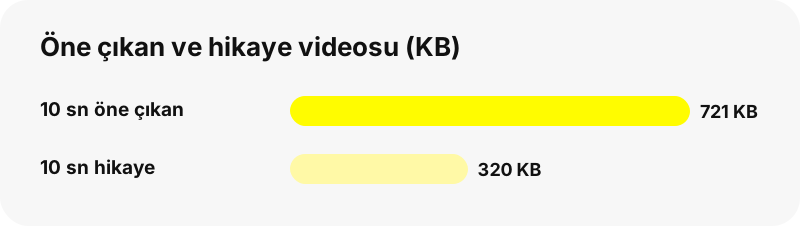
Öne çıkanlar, herkese açık bir profilin sayfasında tutmayı seçtiği ve bir başlık altında topladığı hikayelerdir. SnapViewer her öne çıkanı snap'leriyle listeler (bir sayfada öne çıkan başına en fazla 40). Testimizde 10 saniyelik bir öne çıkan videosu 721 KB'lık 479×852 bir MP4 idi.
| Ayrıntı | Snapchat'ten Öne Çıkanlar |
|---|---|
| Dosya uzantısı | .mp4 / .jpg |
| Biçim | kayıtlı her öne çıkan snap'in MP4 veya JPG dosyası |
| En büyük sürüm | Snapchat'in öne çıkan için sunduğu dosya, testlerimizde bir video için 479×852 |
| Chromebook için açan uygulama | Galeri uygulaması (Dosyalar'da çift tıklayın) |
| Bu sayfada hazır ayarlı araç | Öne çıkanlar görüntüleyici |
Chromebook için dosyayı hangi uygulama açar?
Galeri uygulaması (Dosyalar'da çift tıklayın).
Dosyayı fotoğraflarınızla birlikte nasıl saklarsınız?
İndirilenler geçici depolama olduğu için saklamak istediğiniz dosyaları Dosyalar uygulamasında Google Drive'a veya başka bir klasöre taşıyın.
Chromebook için nelere dikkat etmelisiniz?
Saklamak istediğiniz dosyaları İndirilenler'in dışına taşıyın: ChromeOS yer açmak için buradaki dosyaları silebilir.
Chromebook için indirme görünmüyorsa ne yapmalı?
- Önce şuraya bakın: Dosyalar › İndirilenler. Dosyalar uygulamasını açıp İndirilenler'i seçin.
- Profilin herkese açık olduğundan emin olun. Yalnızca arkadaşlara açık hikayeler ve gizli hesaplar giriş yapmadan okunamaz; bu araç hiçbir zaman Snapchat şifrenizi istemez.
- İndirme bağlantıları bir saat sonra sona erer. Bir düğme çalışmayı bırakırsa kullanıcı adını yeniden arayın.
- Hikayeler bir süre sonra Snapchat'ten kaybolur; bir snap profilden gittiyse burada da yoktur.
Chromebook için başka neleri kaydedebilirsiniz?
Başka hangi cihazlar kapsanıyor?
Diğer araçlar
Sık sorulan sorular
Chromebook için indirilen Snapchat öne çıkanlar dosyaları nereye gider?
İndirilenler varsayılan olarak İndirilenler klasörüne gider. Google, bunun geçici bir yerel klasör olduğunu ve ChromeOS'un yer açmak için buradaki dosyaları silebileceğini belirtir.
Chromebook için indirilen bir Snapchat dosyasını nasıl bulurum?
Dosyalar uygulamasını açıp İndirilenler'i seçin.
Chromebook için dosyayı hangi uygulama açar?
Galeri uygulaması (Dosyalar'da çift tıklayın).
Chromebook için başka bir indirme klasörü seçebilir miyim?
Chrome › Ayarlar › İndirilenler.
Elde edebileceğim en iyi kalite nedir?
Snapchat'in öne çıkan için sunduğu dosya, testlerimizde bir video için 479×852. Araç hiçbir dosyayı büyütmez ve HD veya 4K diye etiketlemez.
Uygulamaya ya da Snapchat hesabına ihtiyacım var mı?
Hayır. Tarayıcıda çalışır (Chrome); kayıt veya yüklenecek uygulama yoktur.
SnapViewer Snapchat'in bir parçası mı?
Hayır. SnapViewer bağımsız bir araçtır ve Snap Inc. ile bağlantılı değildir. Yalnızca herkese açık profilleri okur.
Gizli veya yalnızca arkadaşlara açık içeriği görebilir miyim?
Hayır. Giriş yapmadan yalnızca herkese açık profiller ve herkese açık hikayeler okunabilir. Yalnızca arkadaşlarla paylaşılan her şey, tasarım gereği ulaşılamazdır.
Kaç öne çıkan snap'i listelenir?
Bir profil için en fazla 30 öne çıkan ve öne çıkan başına 40 snap; böylece tek sayfa telefonda hızlı kalır.
Öne çıkanlar hikayeler gibi sona erer mi?
Hayır. Öne çıkanlar, sahibi kaldırana kadar profilde kalır.
Rehberler
Öne çıkanlar — Herkese açık bir profilin kayıtlı öne çıkanlarına snap snap göz atın.