Tải Highlights Snapchat trên iPhone: Tệp nằm ở đâu trên iPhone?
Thư mục mặc định
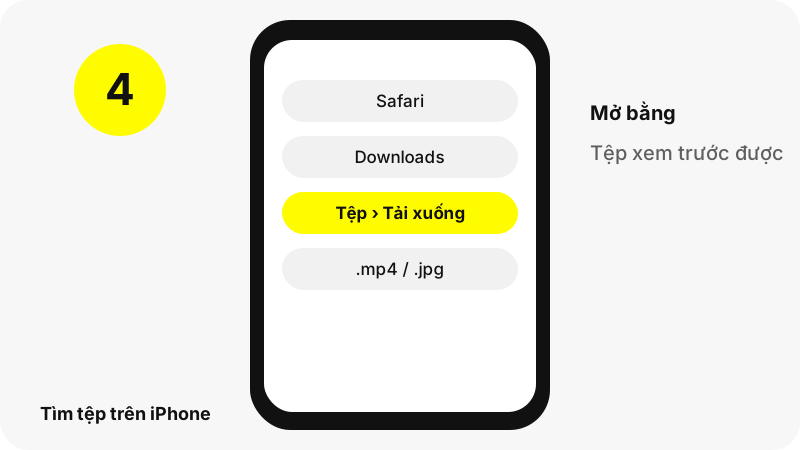
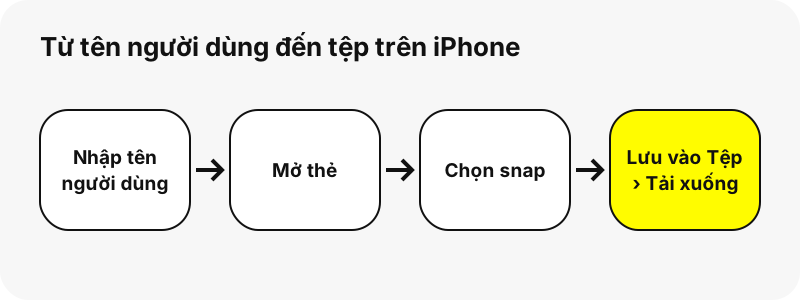
Theo Apple, Safari lưu tệp tải xuống vào thư mục Tải xuống của ứng dụng Tệp (Files › Duyệt › Tải xuống).
Tìm tệp ngay sau khi tải
Ngay sau khi tải, hãy chạm nút Tải xuống cạnh ô tìm kiếm của Safari để thấy tệp.
iPhone trong một bảng
| Câu hỏi | Trả lời trên iPhone |
|---|---|
| Trình duyệt | Safari |
| Nơi tệp được lưu | Theo Apple, Safari lưu tệp tải xuống vào thư mục Tải xuống của ứng dụng Tệp (Files › Duyệt › Tải xuống). |
| Cách xem tệp | Ngay sau khi tải, hãy chạm nút Tải xuống cạnh ô tìm kiếm của Safari để thấy tệp. |
| Mở bằng | Tệp xem trước được; nhấn giữ › Mở bằng để chọn ứng dụng khác |
| Đổi thư mục | Cài đặt › Safari › Tải xuống: chọn iCloud Drive, Trên iPhone của tôi hoặc Khác. |
Bạn nhận được gì?
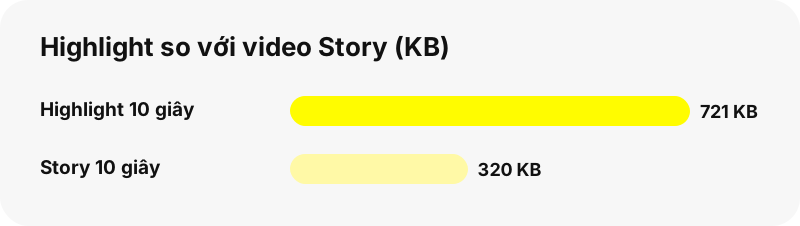
Highlights là những Story mà hồ sơ công khai chọn giữ lại trên trang, gom dưới một tiêu đề. SnapViewer liệt kê từng Highlight cùng các snap của nó (tối đa 40 snap mỗi Highlight trên một trang). Trong thử nghiệm, một video Highlight 10 giây là tệp MP4 479×852 nặng 721 KB.
| Chi tiết | Highlights từ Snapchat |
|---|---|
| Phần mở rộng tệp | .mp4 / .jpg |
| Định dạng | MP4 hoặc JPG của từng snap Highlight |
| Bản lớn nhất | tệp Snapchat cung cấp cho Highlight, 479×852 với video trong thử nghiệm của chúng tôi |
| Mở trên iPhone bằng | Tệp xem trước được; nhấn giữ › Mở bằng để chọn ứng dụng khác |
| Cài sẵn trên trang này | Xem Highlights |
App nào mở được tệp trên iPhone?
Tệp xem trước được; nhấn giữ › Mở bằng để chọn ứng dụng khác.
Làm sao để giữ cùng ảnh của bạn?
Ảnh và video bạn lưu từ Safari xuất hiện trong Ảnh › Đã lưu gần đây (Recently Saved). Tệp tải về dưới dạng tệp vẫn nằm trong Tệp; nhấn giữ tệp rồi chọn Mở bằng (Open With) để chọn ứng dụng mở nó.
Bạn nên biết gì trên iPhone?
Nếu Safari được đặt lưu vào iCloud Drive, tệp sẽ xuất hiện trong iCloud Drive › Tải xuống thay vì Trên iPhone của tôi.
Nếu tệp tải về không xuất hiện trên iPhone thì sao?
- Hãy kiểm tra Tệp › Tải xuống trước: Ngay sau khi tải, hãy chạm nút Tải xuống cạnh ô tìm kiếm của Safari để thấy tệp.
- Hãy chắc chắn hồ sơ là công khai. Story chỉ dành cho bạn bè và tài khoản riêng tư không thể đọc nếu không đăng nhập, và công cụ này không bao giờ hỏi mật khẩu Snapchat.
- Liên kết tải xuống hết hạn sau một giờ. Nếu một nút ngừng hoạt động, hãy tra cứu lại tên người dùng.
- Story biến mất khỏi Snapchat sau một thời gian; nếu một snap đã mất khỏi hồ sơ thì ở đây cũng không còn.
Bạn còn lưu được gì trên iPhone?
Còn thiết bị nào khác được hướng dẫn?
Công cụ khác
Câu hỏi thường gặp
Highlights Snapchat đã tải nằm ở đâu trên iPhone?
Theo Apple, Safari lưu tệp tải xuống vào thư mục Tải xuống của ứng dụng Tệp (Files › Duyệt › Tải xuống).
Làm sao tìm tệp Snapchat đã tải trên iPhone?
Ngay sau khi tải, hãy chạm nút Tải xuống cạnh ô tìm kiếm của Safari để thấy tệp.
App nào mở được tệp trên iPhone?
Tệp xem trước được; nhấn giữ › Mở bằng để chọn ứng dụng khác.
Tôi có thể chọn thư mục tải xuống khác trên iPhone không?
Cài đặt › Safari › Tải xuống: chọn iCloud Drive, Trên iPhone của tôi hoặc Khác.
Chất lượng tốt nhất tôi nhận được là gì?
Tệp Snapchat cung cấp cho Highlight, 479×852 với video trong thử nghiệm của chúng tôi. Công cụ không bao giờ phóng to tệp hay gắn nhãn HD hoặc 4K cho nó.
Tôi có cần cài app hay có tài khoản Snapchat không?
Không. Nó chạy ngay trên trình duyệt (Safari), không cần đăng ký và không cần cài app.
SnapViewer có phải một phần của Snapchat không?
Không. SnapViewer là công cụ độc lập và không liên kết với Snap Inc. Nó chỉ đọc các hồ sơ công khai.
Tôi có xem được nội dung riêng tư hoặc chỉ dành cho bạn bè không?
Không. Chỉ hồ sơ và Story công khai mới đọc được khi không đăng nhập. Mọi thứ chỉ chia sẻ cho bạn bè đều nằm ngoài tầm với, và đó là chủ ý.
Có bao nhiêu snap Highlight được liệt kê?
Tối đa 30 Highlights mỗi hồ sơ và 40 snap mỗi Highlight để một trang luôn nhanh trên điện thoại.
Highlights có hết hạn như Story không?
Không. Highlights ở lại trên hồ sơ cho đến khi chủ tài khoản gỡ chúng.
Hướng dẫn
Highlights — Duyệt các Highlights đã lưu của hồ sơ công khai, từng snap một.
Nguồn
- Find your downloads on iPhone or iPad — Apple
- Find your downloaded files on iPhone — Apple
- Customize your Safari settings on iPhone — Apple
- Find recently saved photos and videos on iPhone — Apple
- Find and view files and folders in Files on iPhone — Apple
- Download a file (Chrome on iPhone and iPad) — Google
- Media container formats: MPEG-4 (MDN) — MDN
- Image file type and format guide (MDN) — MDN