ดาวน์โหลด Snapchat ไฮไลต์ บนiPhone: ไฟล์ไปอยู่ที่ไหน บนiPhone
โฟลเดอร์เริ่มต้น
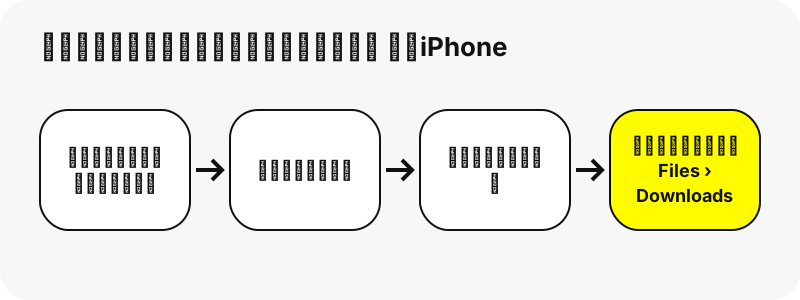
ตามที่ Apple ระบุ Safari จะเก็บไฟล์ที่ดาวน์โหลดไว้ในโฟลเดอร์ Downloads ของแอปไฟล์ (Files › Browse › Downloads)
การหาไฟล์ทันทีหลังดาวน์โหลด
หลังดาวน์โหลดเสร็จ ให้แตะปุ่ม Downloads ที่อยู่ข้างช่องค้นหาของ Safari เพื่อดูไฟล์
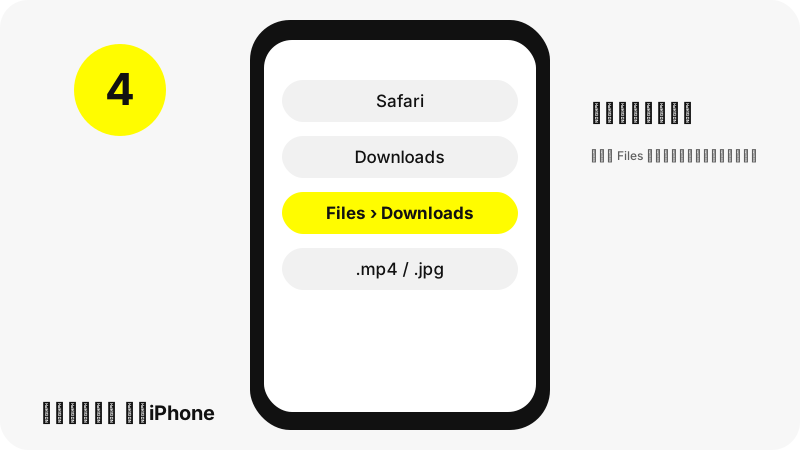
iPhone สรุปให้ดู
| คำถาม | คำตอบ บนiPhone |
|---|---|
| เบราว์เซอร์ | Safari |
| ที่ที่ไฟล์ไปอยู่ | ตามที่ Apple ระบุ Safari จะเก็บไฟล์ที่ดาวน์โหลดไว้ในโฟลเดอร์ Downloads ของแอปไฟล์ (Files › Browse › Downloads) |
| วิธีดูไฟล์ | หลังดาวน์โหลดเสร็จ ให้แตะปุ่ม Downloads ที่อยู่ข้างช่องค้นหาของ Safari เพื่อดูไฟล์ |
| เปิดด้วย | แอป Files แสดงตัวอย่างได้ แตะค้าง › Open With เพื่อเลือกแอปอื่น |
| เปลี่ยนโฟลเดอร์ | Settings › Apps › Safari › Downloads: เลือก iCloud Drive, On My iPhone หรือ Other |
ได้ไฟล์แบบไหน
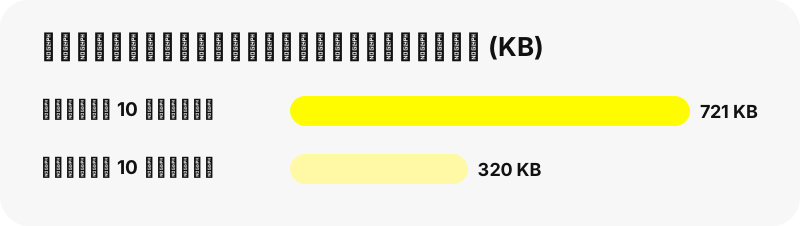
ไฮไลต์คือสตอรี่ที่โปรไฟล์สาธารณะเลือกเก็บไว้ในหน้าของตัวเอง โดยจัดกลุ่มภายใต้ชื่อเรื่อง SnapViewer แสดงแต่ละไฮไลต์พร้อมสแนปของมัน (สูงสุด 40 สแนปต่อไฮไลต์ในหนึ่งหน้า) ในการทดสอบของเรา วิดีโอไฮไลต์ความยาว 10 วินาทีเป็นไฟล์ MP4 ขนาด 479×852 ที่ 721 KB
| รายละเอียด | ไฮไลต์ จาก Snapchat |
|---|---|
| นามสกุลไฟล์ | .mp4 / .jpg |
| รูปแบบ | ไฟล์ MP4 หรือ JPG ของแต่ละสแนปในไฮไลต์ที่บันทึกไว้ |
| เวอร์ชันที่ใหญ่ที่สุด | ไฟล์ที่ Snapchat ให้สำหรับไฮไลต์ ซึ่งวิดีโอในการทดสอบของเราคือ 479×852 |
| เปิด บนiPhone ด้วย | แอป Files แสดงตัวอย่างได้ แตะค้าง › Open With เพื่อเลือกแอปอื่น |
| ค่าที่ตั้งไว้ล่วงหน้าในหน้านี้ | ตัวดูไฮไลต์ |
แอปไหนเปิดไฟล์ได้ บนiPhone
แอป Files แสดงตัวอย่างได้ แตะค้าง › Open With เพื่อเลือกแอปอื่น
จะเก็บไว้รวมกับรูปภาพของคุณได้อย่างไร
รูปภาพและวิดีโอที่บันทึกจาก Safari จะปรากฏใน Photos › Recently Saved ส่วนไฟล์ที่ดาวน์โหลดเป็นไฟล์จะอยู่ใน Files ให้แตะค้างที่ไฟล์แล้วเลือก Open With เพื่อเลือกแอปที่จะใช้เปิด
ควรรู้อะไรบ้าง บนiPhone
ถ้าตั้ง Safari ให้บันทึกไปที่ iCloud Drive ไฟล์จะอยู่ใน iCloud Drive › Downloads แทนที่จะเป็น On My iPhone
ถ้าไม่พบไฟล์ที่ดาวน์โหลดควรทำอย่างไร บนiPhone
- ตรวจดูที่ Files › Downloads ก่อน: หลังดาวน์โหลดเสร็จ ให้แตะปุ่ม Downloads ที่อยู่ข้างช่องค้นหาของ Safari เพื่อดูไฟล์
- ตรวจสอบว่าโปรไฟล์เป็นแบบสาธารณะ สตอรี่ที่เห็นได้เฉพาะเพื่อนและบัญชีส่วนตัวอ่านไม่ได้หากไม่ล็อกอิน และเครื่องมือนี้ไม่เคยขอรหัสผ่าน Snapchat ของคุณ
- ลิงก์ดาวน์โหลดหมดอายุหลังหนึ่งชั่วโมง ถ้าปุ่มใช้ไม่ได้ ให้ค้นหาชื่อผู้ใช้ใหม่อีกครั้ง
- สตอรี่จะหายไปจาก Snapchat หลังจากผ่านไประยะหนึ่ง ถ้าสแนปหายไปจากโปรไฟล์แล้ว ที่นี่ก็จะไม่มีเช่นกัน
บันทึกอะไรได้อีกบ้าง บนiPhone
ครอบคลุมอุปกรณ์อื่นอะไรบ้าง
เครื่องมืออื่น ๆ
คำถามที่พบบ่อย
Snapchat ไฮไลต์ ที่ดาวน์โหลดไปอยู่ที่ไหน บนiPhone
ตามที่ Apple ระบุ Safari จะเก็บไฟล์ที่ดาวน์โหลดไว้ในโฟลเดอร์ Downloads ของแอปไฟล์ (Files › Browse › Downloads)
จะหาไฟล์ Snapchat ที่ดาวน์โหลดได้อย่างไร บนiPhone
หลังดาวน์โหลดเสร็จ ให้แตะปุ่ม Downloads ที่อยู่ข้างช่องค้นหาของ Safari เพื่อดูไฟล์
แอปไหนเปิดไฟล์ได้ บนiPhone
แอป Files แสดงตัวอย่างได้ แตะค้าง › Open With เพื่อเลือกแอปอื่น
เลือกโฟลเดอร์ดาวน์โหลดอื่นได้ไหม บนiPhone
Settings › Apps › Safari › Downloads: เลือก iCloud Drive, On My iPhone หรือ Other
คุณภาพสูงสุดที่ได้คือเท่าไร
ไฟล์ที่ Snapchat ให้สำหรับไฮไลต์ ซึ่งวิดีโอในการทดสอบของเราคือ 479×852 เครื่องมือนี้ไม่ขยายภาพไฟล์และไม่ติดป้ายว่าเป็น HD หรือ 4K
ต้องใช้แอปหรือบัญชี Snapchat ไหม
ไม่ต้อง ใช้งานในเบราว์เซอร์ (Safari) ได้เลย ไม่ต้องสมัครสมาชิกและไม่ต้องติดตั้งแอป
SnapViewer เป็นส่วนหนึ่งของ Snapchat หรือไม่
ไม่ใช่ SnapViewer เป็นเครื่องมืออิสระและไม่มีส่วนเกี่ยวข้องกับ Snap Inc. อ่านได้เฉพาะโปรไฟล์สาธารณะ
ดูเนื้อหาส่วนตัวหรือที่เห็นได้เฉพาะเพื่อนได้ไหม
ไม่ได้ อ่านได้เฉพาะโปรไฟล์สาธารณะและสตอรี่สาธารณะโดยไม่ต้องล็อกอิน สิ่งที่แชร์เฉพาะเพื่อนอยู่นอกเหนือขอบเขต โดยออกแบบไว้เช่นนั้น
แสดงสแนปไฮไลต์ได้กี่รายการ
สูงสุด 30 ไฮไลต์ต่อโปรไฟล์และ 40 สแนปต่อไฮไลต์ เพื่อให้หน้าเว็บโหลดเร็วบนโทรศัพท์
ไฮไลต์หมดอายุเหมือนสตอรี่ไหม
ไม่ ไฮไลต์จะอยู่บนโปรไฟล์จนกว่าเจ้าของจะลบ
คู่มือ
ไฮไลต์ — เรียกดูไฮไลต์ที่บันทึกไว้ของโปรไฟล์สาธารณะ ทีละสแนป
แหล่งข้อมูล
- Find your downloads on iPhone or iPad — Apple
- Find your downloaded files on iPhone — Apple
- Customize your Safari settings on iPhone — Apple
- Find recently saved photos and videos on iPhone — Apple
- Find and view files and folders in Files on iPhone — Apple
- Download a file (Chrome on iPhone and iPad) — Google
- Media container formats: MPEG-4 (MDN) — MDN
- Image file type and format guide (MDN) — MDN