Xem Spotlight Snapchat trên Chromebook: Snapchat Spotlight là gì?
Spotlight là nguồn cấp video dọc ngắn công khai của Snapchat, tương tự các nguồn video ngắn khác. Một snap Spotlight thuộc hồ sơ của người tạo và hiển thị lượt xem. Trong các thử nghiệm của chúng tôi, video Spotlight là tệp MP4 540×960 dài từ 6 đến 88 giây, và một hồ sơ nhà sáng tạo liệt kê 23 video. Mỗi video có liên kết snapchat.com/spotlight/ riêng.
Trình duyệt nào dùng được trên Chromebook?
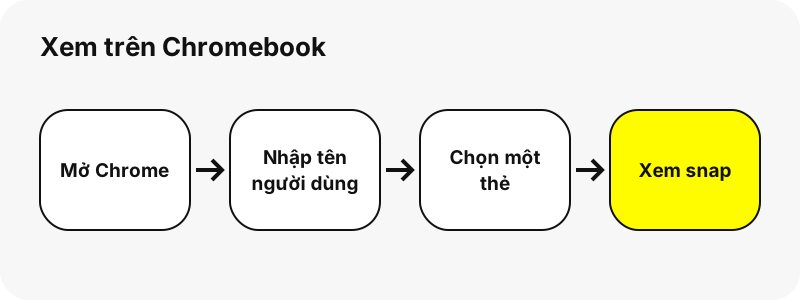
Chrome dùng được; mọi trình duyệt cập nhật phát được video MP4 đều được. SnapViewer là một trang web nên không có app Chromebook nào để cài và không có gì yêu cầu bạn đăng nhập Snapchat.
Bạn xem được gì?
Các video Spotlight gần đây của hồ sơ kèm lượt xem, độ dài và ngày đăng. Dán một liên kết Spotlight riêng lẻ để mở đúng video đó.
Mẹo cho Spotlight trên Chromebook
- Mỗi thẻ Spotlight hiển thị độ dài, lượt xem và ngày đăng.
- Dán liên kết snapchat.com/spotlight/ để mở riêng một video.
- Video Spotlight là snap dài nhất nên dùng nhiều dữ liệu nhất.
- Chú thích của người tạo hiện dưới video khi có.
Bạn không bao giờ xem được gì?
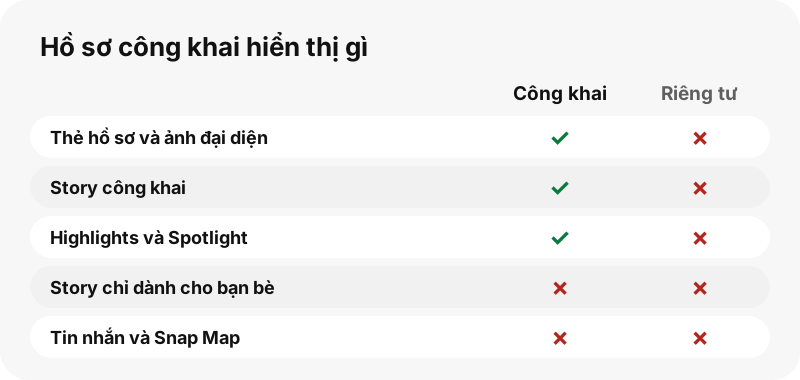
Những thứ này vẫn riêng tư trên Snapchat và không trang web nào hiển thị được nếu không có tài khoản của chủ sở hữu:
- Tài khoản riêng tư và Story chỉ dành cho bạn bè
- Tin nhắn, Snap gửi cho bạn bè và Memories
- Vị trí (Snap Map) và danh sách bạn bè
- Ai khác đã xem một Story
Tốn bao nhiêu dữ liệu?
Video Spotlight nặng nhất: video 43 giây nặng 3,8 MB trong thử nghiệm của chúng tôi. Khi dùng dữ liệu di động, hãy ưu tiên Wi-Fi cho các phiên xem dài.
Có lưu được thứ bạn xem trên Chromebook không?
Có, mỗi snap đều có nút Tải xuống. Tệp nằm trong Files › Downloads. Các bước lưu đầy đủ có tại Tải Spotlight Snapchat trên Chromebook.
| Câu hỏi | Trả lời trên Chromebook |
|---|---|
| Trình duyệt | Chrome |
| Nơi tệp được lưu | Mặc định, tệp tải xuống nằm trong thư mục Downloads. Google lưu ý đây là thư mục cục bộ tạm thời và ChromeOS có thể xóa tệp ở đó để giải phóng dung lượng. |
| Mở bằng | Ứng dụng Gallery (nhấp đúp trong Files) |
Làm sao tìm snap đã lưu trên Chromebook?
Mở ứng dụng Files và chọn Downloads.
Vì Downloads là bộ nhớ tạm, hãy chuyển tệp muốn giữ sang Google Drive hoặc thư mục khác trong ứng dụng Files.
| Câu hỏi | Trả lời trên Chromebook |
|---|---|
| Cách xem tệp | Mở ứng dụng Files và chọn Downloads. |
| Đổi thư mục | Chrome › Cài đặt › Tải xuống. |
Trình xem trông thế nào trên Chromebook?
Chromebook chạy Chrome nên trang trông như trên PC: nhiều cột snap và nút điều khiển video bình thường. Tệp vào ứng dụng Files, mục Downloads. Vì ChromeOS có thể dọn Downloads để lấy chỗ trống, hãy chuyển những snap bạn muốn giữ.
Chủ tài khoản có thấy bạn không?
SnapViewer đọc trang công khai từ máy chủ của chúng tôi mà không đăng nhập, nên tài khoản Snapchat của bạn không bao giờ được dùng và tên bạn không hiển thị với ai. Bản xem trước tải từ máy chủ của Snapchat, nơi chỉ thấy một yêu cầu web thông thường, như với mọi trang công khai.
Nếu không có gì hiện ra trên Chromebook thì sao?
- Một snap Spotlight có thể bị người tạo hoặc Snapchat gỡ; khi đó liên kết không tìm thấy gì.
- Một số snap Spotlight bị Snapchat đánh dấu hạn chế và không thể hiển thị.
- Hãy tải lại trang và thử lại; đôi khi Snapchat không phản hồi ngay.
- Hãy chắc chắn Chrome đã cập nhật để phát MP4 được.
Hãy chuyển tệp muốn giữ ra khỏi Downloads: ChromeOS có thể xóa chúng ở đó để giải phóng dung lượng.
Bạn còn lưu được gì trên Chromebook?
Còn thiết bị nào khác được hướng dẫn?
Công cụ khác
Câu hỏi thường gặp
Tôi có xem được Spotlight Snapchat trên Chromebook mà không cần tài khoản không?
Có, nếu hồ sơ là công khai. Mở trang trong Chrome, nhập tên người dùng và nội dung công khai sẽ hiện ra. Tài khoản riêng tư không xem được.
Tôi có cần app Snapchat trên Chromebook không?
Không. Mọi thứ chạy trong Chrome. Bạn chỉ cần app để đăng bài hoặc xem Story riêng tư của bạn bè.
Người đó có biết tôi đã xem không?
SnapViewer không bao giờ đăng nhập nên tài khoản của bạn không được dùng. Chúng tôi không thấy được những gì chính Snapchat ghi nhận về các yêu cầu gửi tới máy chủ của họ.
Tôi có xem được tài khoản riêng tư trên Chromebook không?
Không. Không trang web nào làm được điều đó một cách trung thực; những trang hứa hẹn như vậy là dấu hiệu đáng ngờ.
SnapViewer có phải một phần của Snapchat không?
Không. Đây là công cụ độc lập và không liên kết với Snap Inc.
Tôi có tải được thứ mình xem không?
Có. Mỗi snap có nút Tải xuống; tệp nằm trong Files › Downloads.
Tôi có mở riêng một video Spotlight từ liên kết được không?
Có. Dán liên kết snapchat.com/spotlight/ thay cho tên người dùng và công cụ hiển thị riêng video đó.
Spotlight có hiện lượt xem không?
Có. Mỗi thẻ Spotlight hiển thị lượt xem Snapchat báo cáo, kèm độ dài và ngày đăng.
Hướng dẫn
Spotlight — Lưu video Spotlight công khai dạng MP4, có hiển thị lượt xem và độ dài.