Was sind Snapchat Highlights?
Highlights sind Stories, die der Inhaber im Profil gespeichert hat, damit sie nicht nach einem Tag verschwinden. Jedes Highlight hat einen Titel (oft mit Emoji) und behält seine Snaps in der ursprünglichen Reihenfolge. Sie sind das Archiv eines öffentlichen Profils: In unserem Test hatte ein Creator 18 Highlights, von einem einzelnen Snap bis zu mehr als 40, und eine Sportliga hatte 16, manche mit Hunderten Snaps.
Welcher Browser funktioniert auf Mac?
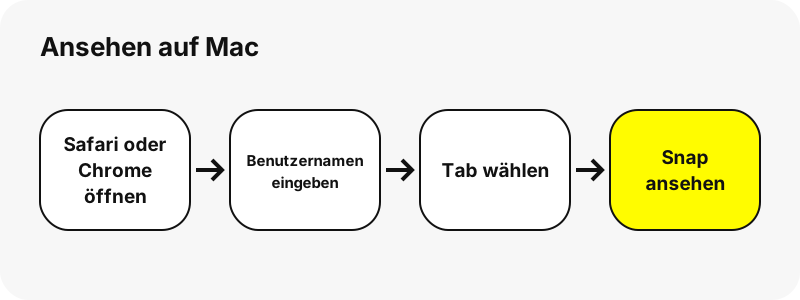
Mit Safari oder Chrome klappt es; jeder aktuelle Browser, der MP4-Video abspielt, funktioniert. SnapViewer ist eine Webseite, es gibt also keine App für Mac zu installieren, und nichts verlangt deinen Snapchat-Login.
Was kannst du sehen?
Jedes gespeicherte Highlight des Profils mit Titel und Cover. Wähle eins, um seine Snaps der Reihe nach zu sehen und direkt auf der Seite abzuspielen.
Tipps für Highlights auf Mac
- Wähle ein Highlight über seinen Titel in der Reihe runder Cover.
- Jedes Highlight listet bis zu 40 Snaps; die Seite sagt, wenn es mehr gibt.
- Highlights laufen nicht ab, ein Link darauf funktioniert also weiter.
- Ein Link snapchat.com/@name/highlight/ öffnet dieses Highlight direkt.
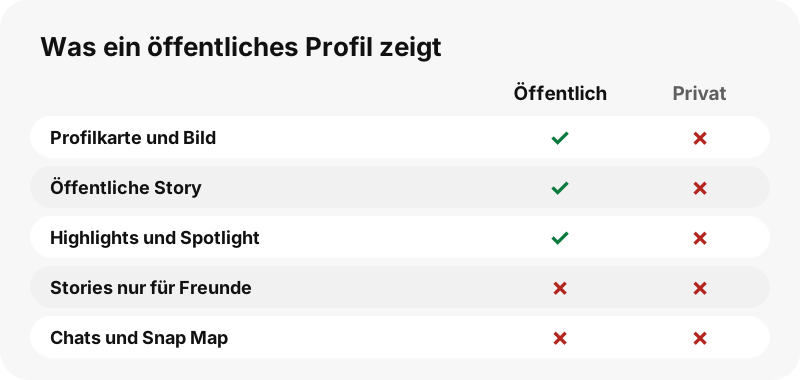
Was siehst du nie?
Das bleibt auf Snapchat privat, und keine Website kann es ohne das Konto des Inhabers zeigen:
- Private Konten und Stories nur für Freunde
- Chats, an Freunde gesendete Snaps und Memories
- Standort (Snap Map) und Freundeslisten
- Wer eine Story sonst noch gesehen hat
Wie viel Datenvolumen braucht es?
In unseren Tests war ein 10-Sekunden-Highlight-Video 721 KB groß. Vorschaubilder laden zuerst; ein Video wird erst heruntergeladen, wenn du auf Play drückst.
Kannst du speichern, was du ansiehst, auf Mac?
Ja, jeder Snap hat eine Schaltfläche „Download“. Die Datei landet in dem Ordner „Downloads“. Alle Schritte zum Speichern stehen auf Snapchat Highlights auf Mac speichern.
| Frage | Antwort auf Mac |
|---|---|
| Browser | Safari oder Chrome |
| Wo die Datei landet | Chrome auf dem Mac speichert standardmäßig in /Users/<Benutzername>/Downloads; Safari nutzt den Ordner, der unter Safari › Einstellungen › Allgemein beim Speicherort für geladene Dateien eingestellt ist. |
| Öffnet mit | Der QuickTime Player |
Wie findest du einen gespeicherten Snap auf Mac?
Klicke in Safari auf die Download-Schaltfläche oben rechts im Fenster; in Chrome auf das Download-Symbol neben der Adressleiste.
Ziehe die Datei im Finder aus „Downloads“ in den gewünschten Ordner; markiere sie und drücke die Leertaste, um sie in der Übersicht (Quick Look) anzusehen.
| Frage | Antwort auf Mac |
|---|---|
| So siehst du sie | Klicke in Safari auf die Download-Schaltfläche oben rechts im Fenster; in Chrome auf das Download-Symbol neben der Adressleiste. |
| Ordner ändern | Safari › Einstellungen › Allgemein › Speicherort für geladene Dateien. Chrome: Einstellungen › Downloads › Ändern. |
Wie sieht der Viewer auf Mac aus?
Auf dem Mac nutzt die Seite das breite Layout: fünf oder sechs Spalten mit Snaps und ein festes Inhaltsverzeichnis ab 1.100 px Bildschirmbreite. Safari und Chrome spielen die MP4-Dateien direkt auf der Seite ab. Wenn du mehrere Snaps hintereinander speicherst, zeigt die Download-Schaltfläche von Safari oben im Fenster jede fertige Datei.
Sieht der Kontoinhaber dich?
SnapViewer liest die öffentliche Seite von unserem Server aus, ohne sich anzumelden. Dein Snapchat-Konto wird also nie benutzt, und dein Name wird niemandem angezeigt. Die Vorschauen selbst laden von den Servern von Snapchat, die wie bei jeder öffentlichen Seite eine normale Webanfrage sehen.
Was tun, wenn auf Mac nichts angezeigt wird?
- Nicht jedes öffentliche Profil hat Highlights; der Tab ist ausgegraut, wenn es keine gibt.
- Wenn ein Highlight-Link nicht funktioniert, öffne das Profil über den Benutzernamen und wähle das Highlight aus der Liste.
- Lade die Seite neu und versuche es erneut; Snapchat antwortet manchmal nicht sofort.
- Achte darauf, dass Safari oder Chrome aktuell ist, damit die MP4-Wiedergabe funktioniert.
Die Vorschau spielt keine animierten GIFs ab; nutze Quick Look oder einen Browser.
Was kannst du auf Mac sonst noch speichern?
Welche anderen Geräte sind abgedeckt?
Weitere Tools
Häufig gestellte Fragen
Kann ich Snapchat Highlights auf Mac ohne Konto ansehen?
Ja, wenn das Profil öffentlich ist. Öffne die Seite in Safari oder Chrome, gib den Benutzernamen ein, und die öffentlichen Inhalte erscheinen. Private Konten lassen sich nicht ansehen.
Brauche ich auf Mac die Snapchat-App?
Nein. Alles läuft in Safari oder Chrome. Die App brauchst du nur zum Posten oder um die privaten Stories von Freunden zu sehen.
Merkt die Person, dass ich geschaut habe?
SnapViewer meldet sich nie an, dein Konto wird also nicht benutzt. Was Snapchat selbst über Anfragen an seine Server protokolliert, können wir nicht sehen.
Kann ich auf Mac ein privates Konto ansehen?
Nein. Das kann keine Website ehrlich leisten; Seiten, die es versprechen, sind ein Warnsignal.
Gehört SnapViewer zu Snapchat?
Nein. Es ist ein unabhängiges Tool und steht in keiner Verbindung zu Snap Inc.
Kann ich herunterladen, was ich ansehe?
Ja. Jeder Snap hat eine Schaltfläche „Download“; die Datei landet in dem Ordner „Downloads“.
Sind Highlights dasselbe wie Stories?
Highlights sind Stories, die der Inhaber im Profil gespeichert hat; sie bleiben, bis der Inhaber sie entfernt.
Kann ich ein Highlight über einen Link öffnen?
Ja. Ein Link snapchat.com/@name/highlight/ öffnet das Profil bei diesem Highlight.
Ratgeber
Highlights — Die gespeicherten Highlights eines öffentlichen Profils Snap für Snap durchsehen.